
Für das beelogger-System ist die ARDUINO IDE als Entwicklungsumgebung erforderlich.
(IDE = Integrated Developement Environment)
Der Download der Software ARDUINO IDE kann unter https://www.arduino.cc/en/Main/Software oder in Windows aus dem Microsoft-Store vorgenommen werden.
Die beelogger-Sketche sind mit Arduino IDE Version 1.8.19, 2.3.6 getestet.
In der Arduino-IDE die Update-Funktion der Bibliotheken über den Parameter „Beim Start nach Updates suchen“ deaktivieren.
Bei der Arduino-IDE 2.x erreicht man diesen Parameter über die Taste „F1“, in der Suchzeile „Einstellungen“ eingeben, „Einstellungen Arbeitsbereich“ auswählen bzw. öffnen, in der Eingabezeile „arduino.checkForUpdates“ eingeben und die Checkbox für Updates inaktiv setzen; Fenster Einstellungen schließen.
Danach die für den beelogger notwendigen Bibliotheken in das Arduino-libraries-Verzeichnis kopieren.
Bibliotheken nicht über die Arduino-Software aktualisieren. Neuere Bibliotheken können zu den beelogger-Sketchen inkompatibel sein.
In der Regel wird ein Arduino über die serielle Schnittstelle programmiert. Ein Vorteil dieser Methode ist, dass über die gleiche Verbindung zu Testzwecken, zur Fehlerbehebung oder für anderweitige Informationen die serielle Ausgabe direkt genutzt werden kann. Um den ATmega über die serielle Schnittstelle programmieren zu können, wird ein USB-zu-Seriell-Adapter (z.B. FTDI) benötigt. Bei vielen Boards, wie dem Arduino Nano beispielsweise, ist der Chip für diese Verbindung bereits auf dem Board integriert.
Ardunio IDE für den beelogger-Universal konfigurieren
NANO:
Der beelogger-Universal kann direkt über den USB-Anschluss des Arduino Nano programmiert werden.
In der Arduino IDE wird unter „Werkzeuge“, „Board“, „Nano“ ausgewählt.
Wenn der Nano angeschlossen ist, kann unter „Werkzeuge“, „Port“ die Verbindung eingestellt werden.
Achtung: Mit der Arduino IDE 1.8.6 wurde der “Optiboot” Boot Loader als Standard eingeführt.
Zum Laden der Sketche in Systeme mit dem bisherigen Bootloader, z.B. bei beeloggern mit den Nano, kann die Einstellung “Werkzeuge”-> “Prozessor” -> “ATmega328P (Old Bootloader)” notwendig sein.
ProMini:
Für den ProMini wird ein Seriell-USB-Adapter benötigt.
In der Arduino IDE wird unter „Werkzeuge“, „Board“, „Pro oder ProMini“ ausgewählt.
Unter „Werkzeuge“ „Prozessor“ wird „ATMega328P (5V,16MHz)“ konfiguriert.
Hinweis: Der beelogger-SMD wird mit der Prozessor-Einstellung „ATMega328P (3V, 8MHz)“ verwendet.
Wenn der USB-Serial-Adapter angeschlossen ist, kann unter „Werkzeuge“, „Port“ die Verbindung eingestellt werden.
Die minimale Verbindung zwischen Serial-USB-Adapter und ProMini ist:
Serial-USB GND > ProMini GND
Serial-USB RXD > ProMini TXD
Serial-USB TXD > ProMini RXD
zusätzlich möglich: Serial-USB DTR > ProMini DTR
Wenn die Leitung DTR nicht verbunden ist, oder eine Verbindung nicht möglich ist, weil der Serial-USB-Adapter diese nicht zur Verfügung stellt, kann der Vorgang über den Reset-Button erfolgen:
* Reset-Button auf dem ProMini drücken und gedrückt halten
* Upload in der Arduino-Software starten
* Sobald „Upload…“ als Status erscheint, SOFORT den Reset-Button loslassen
Es reicht auch den Rest-Button kurz vor dem Start des Upload kurz zu betätigen. Manchmal braucht es etwas Übung bis das richtige Timing gefunden ist.
Dieses Verfahren mit dem Reset-Taster funktioniert auch beim NANO, falls dieser auf den normalen Download nicht reagiert.
Ardunio IDE und USB-Serial-Adapter für den ProMini:
Der ProMini besitzt einen USB-Serial-/FTDI Header (Stifte/Buchse), um den ATmega328 in gewohnter Weise, wie beispielsweise einen Arduino Pro Mini, über einen USB-Serial-Adapter programmieren zu können.
Es kann erforderlich sein für den USB-Serial-Adapter notwendige Treiber zu installieren. Windows Anwender sollten die Gerätesteuerung kontrollieren, ob ein angeschlossener USB-Serial-Adapter erkannt wird.
In der Arduino IDE wird für den ProMini unter „Werkzeuge“, „Board“, „Pro Mini“ sowie Prozessor ATmega 328 (5V 16MHz) ausgewählt.
Wenn der USB-Serial-Adapter angeschlossen ist, kann unter „Werkzeuge“, „Port“ die Verbindung (COM-Port) eingestellt werden.
Bezug
| Bild | Bezugsquelle | Preis ab | Suchbegriffe* | Bemerkungen |
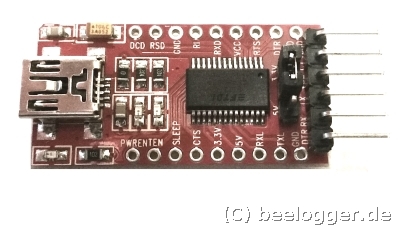 |
eBay | 1,50€ | FTDI Adapter; USB-Serial- Adapter |
USB-Serial- /FTDI -Adapter sollte die Möglichkeit bieten, auf eine Spannung von 5V umzustellen und die DTR-Leitung an der Anschlussleiste verfügbar haben. |
Tabelle 1: USB-Serial-Adapter
Achtung: Der Jumper oder Schalter auf dem USB-Serial-Adapter ist nicht zwangsläufig für die Umstellung der Spannung am VCC-Pin vorgesehen. Teilweise dienen diese Einsteller nur für die Pegelumstellung 5V der Schnittstelle.
Der Einsteller muss auf 5V eingestellt werden.
Beschaltung USB-Serial-Adapter
Der USB-Serial-Adapter wird mit dem USB-Serial-Header des ProMini verbunden. Wie die Anschlüsse miteinander verbunden werden, findet sich in nachstehender Tabelle.
Empfohlen wird der Anschluss des USB-Serial-Adapter über Jumper-Wire. Dabei ist der VCC-Anschluss nicht zu verdrahten.
| Grundsätzlich ist der beelogger mit angeschlossenem Akku zu programmieren. Dazu sollte der Akku einen guten Ladezustand (min. 4,0V) aufweisen. Neue Akkus müssen vorher geladen werden. |
|
ProMini |
USB-Serial-Adapter |
| DTR | DTR |
| TX | RX |
| RX | TX |
| VCC (nicht verbinden) | (bei direktem Aufstecken VCC-PIN des Adapters wegbiegen) |
| CTS | CTS |
| GND | GND |
Tabelle 2: Verbindung beelogger-SMD an USB-Serial-Adapter
Empfohlen wird der Anschluss des USB-Serial-Adapter über Jumper-Wire.
Dabei ist der VCC-Anschluss nicht zu verdrahten.
Der ProMini wird über den geladenen Li-Ion Akku (min. 4,0V) versorgt.